计算机系统安装与维护教程 Windows OOBE设置详解
在计算机硬件系统安装与维护过程中,操作系统的安装是核心环节之一。本教程第四章将聚焦于Windows系统安装完成后的关键步骤——OOBE(开箱即用体验)设置。这一阶段直接关系到系统的初次配置与后续维护的便利性。
一、OOBE设置概述
OOBE(Out of Box Experience)是用户启动全新安装的Windows系统后首次遇到的配置界面。它引导用户完成地区、语言、键盘布局、账户创建、隐私设置等基本配置,是系统从安装介质到个性化可用的必经桥梁。正确的OOBE设置能为后续的系统维护打下良好基础。
二、OOBE设置步骤详解
- 区域与语言设置
- 选择国家或地区(例如:中国)。
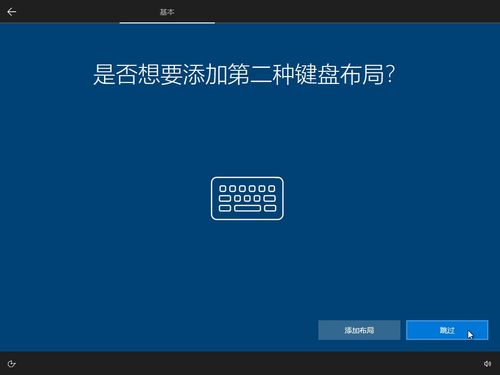
- 确认键盘布局和输入法(通常选择微软拼音)。
- 此设置影响系统时间、货币格式及部分应用服务。
- 许可协议与网络连接
- 阅读并接受微软软件许可条款。
- 连接网络(可选):建议连接以便后续更新,但可跳过以加速进程。
- 账户配置
- 创建微软账户:可使用邮箱注册,便于同步设置和应用商店服务。
- 使用本地账户:若无需云服务,可创建仅限本机的用户名和密码。
- 维护提示:本地账户更便于重装系统时数据隔离,但会失去部分云功能。
- 隐私设置
- 系统会请求位置、诊断数据、广告ID等权限。
- 建议根据需求调整:例如关闭诊断数据以减少资源占用,但可能影响问题排查。
- 完成设置与首次登录
- 系统将应用配置并进入桌面,此时自动初始化基础驱动和更新检查。
三、OOBE设置与系统维护的关联
- 账户类型选择
- 管理员账户应设置强密码,避免日常使用,以提升安全性。
- 标准账户用于日常操作,可减少误改系统设置的风险。
- 隐私与更新策略
- 开启Windows Update可自动获取安全补丁,降低维护负担。
- 关闭非必要数据共享可减少后台进程,优化性能。
- 网络配置
- 若安装时跳过了网络,后续需在“设置”中补全,否则无法激活或更新系统。
四、常见问题与维护技巧
- 跳过OOBE:在批量部署时,可使用应答文件(autounattend.xml)自动化设置,提升维护效率。
- 重置OOBE:若设置出错,可通过命令“oobe\msoobe”重新进入界面(仅限未完成阶段)。
- 驱动安装:OOBE完成后,应立即检查设备管理器,安装缺失的硬件驱动(如显卡、声卡)。
五、
OOBE设置不仅是系统安装的收尾步骤,更是维护工作的起点。合理的配置能避免后续使用中的兼容性问题、安全漏洞和性能瓶颈。作为维护人员,应理解每项设置的影响,并根据用户场景(如家庭、办公、机房)制定标准化的OOBE流程,以确保系统长期稳定运行。
通过本教程,您已掌握Windows OOBE的核心要点。我们将深入探讨系统安装后的驱动安装、备份创建等进阶维护操作。
如若转载,请注明出处:http://www.qunjihe.com/product/5.html
更新时间:2026-04-18 00:29:02